Gmail es una aplicación muy popular para muchos usuarios, incluidos aquellos que usan teléfonos Huawei. Gracias a las alternativas de AppGallery y la colaboración de Huawei con herramientas como GBox y microG, usar Gmail en teléfonos Huawei es más fácil que antes. Sin embargo, algunos usuarios pueden encontrar problemas menores durante la instalación o configuración, especialmente en las versiones más recientes de EMUI. Comprender los desafíos más comunes y cómo solucionarlos puede ayudar a que Gmail funcione sin problemas. A continuación se presentan las soluciones prácticas para asegurar una experiencia sin problemas al Instalar Gmail en Huawei.
Problemas comunes y cómo solucionarlos
Con algunos ajustes y las herramientas adecuadas, casi todos los problemas de instalación de Gmail en dispositivos Huawei se pueden solucionar rápidamente.
Gmail no aparece en AppGallery
Es posible que algunas regiones no muestren Gmail directamente en AppGallery. Cuando esto ocurre, Huawei ofrece una solución a través de GBox, un entorno seguro que permite que las aplicaciones de Google funcionen correctamente.
Solución:
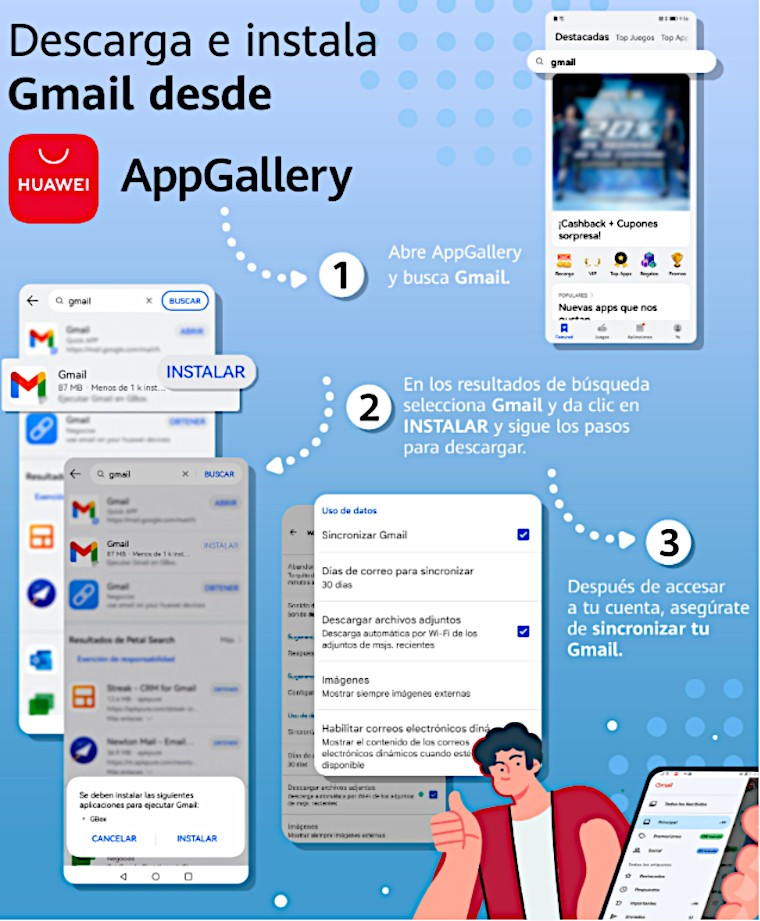
Abra AppGallery → Busque “Gmail” → Toque Instalar. Si la aplicación requiere GBox, AppGallery le pedirá automáticamente que lo instale. Permita la instalación y continúe con la configuración de Gmail. No desinstale GBox después de la instalación, o Gmail podría dejar de funcionar.
La página de inicio de sesión no se carga o falla al autenticar.
Un problema común en los sistemas EMUI más nuevos es que la ventana de inicio de sesión de Google no carga correctamente. Esto generalmente sucede debido a componentes de servicio de Google que faltan.
Solución:
En EMUI 14 o posterior, el sistema puede pedirle que instale microG durante su primera instalación de una aplicación relacionada con Google. Habilite la instalación: microG es seguro, de código abierto y esencial para una correcta autenticación de la cuenta de Google. Una vez instalado, reinicie Gmail y vuelva a intentar iniciar sesión.
Errores de sincronización o notificaciones faltantes
Después de la instalación, algunos usuarios notan que los correos electrónicos no se sincronizan automáticamente o las notificaciones no aparecen. Esto suele estar relacionado con la optimización de batería del sistema o la configuración de sincronización.
Solución:
Estos pasos garantizan que Gmail permanezca activo y se sincronice en tiempo real.
Búsqueda por voz o adjuntos no funcionan.
Algunas funciones como la búsqueda por voz requieren permisos adicionales, y las descargas de archivos adjuntos pueden fallar si los permisos de archivo están restringidos.
Solución:
Después de otorgar permisos, vuelve a abrir la aplicación y prueba las funciones.
Gmail se bloquea o se congela después de abrirlo
Esto puede ocurrir debido a versiones obsoletas de GBox o Gmail, especialmente después de actualizaciones de EMUI.
Solución:
La mayoría de los problemas de congelación se resuelven después de actualizar tanto GBox como la aplicación de Gmail.
Las solicitudes de microG o GBox reaparecen con frecuencia
A veces, los usuarios informan de repetidos avisos de microG o GBox solicitando permisos.
Solución: Asegúrese de:
Configura en Ajustes → Apps → Gestión de inicio para permitir que GBox y microG se inicien automáticamente.
Conclusión
En resumen, instalar Gmail en dispositivos Huawei más nuevos es completamente posible, y la mayoría de los problemas son fáciles de solucionar una vez que entiendes su causa. Ya sea que estés lidiando con problemas de inicio de sesión, retrasos de sincronización, errores de permisos o comportamiento inesperado de la aplicación, las soluciones anteriores ayudarán a restaurar una funcionalidad fluida. Con la configuración adecuada—manteniendo GBox o microG instalado, ajustando los permisos del sistema y asegurando la sincronización en segundo plano—puedes disfrutar de una experiencia confiable de Gmail en cualquier smartphone Huawei.